PDFTools Desktop

Combina tus archivos PDF, quita o agrega hojas. ¡Sin suscripción, registro o pagos periódicos! Después de descargarlo no requiere internet para su funcionamiento. Gratis y seguro, ya que tus documentos se procesan en tu propia computadora y no en páginas extrañas que pudieran robar tu información.
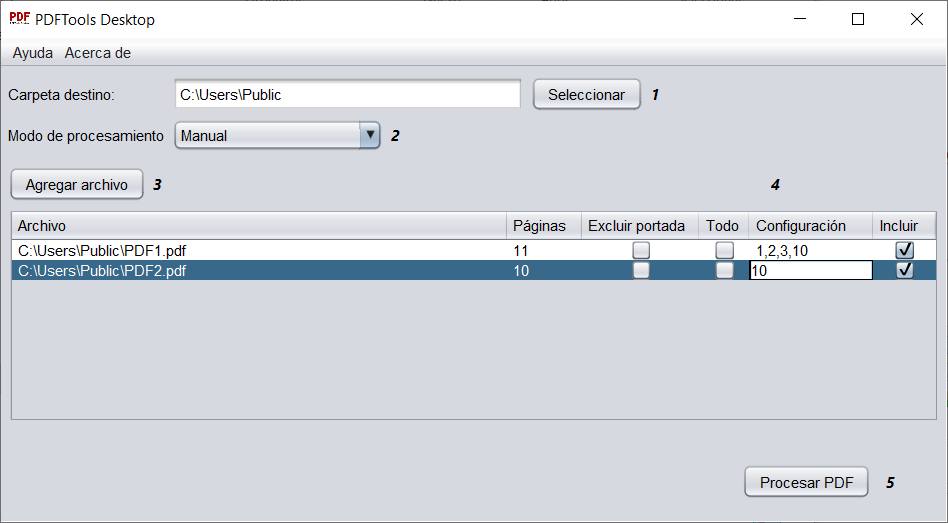
 
PDFTools Desktop es una aplicación de escritorio, funciona en cualquier computadora que tenga instalado Java 8, como: Windows, Linux, Mac, etc. (Puedes descargar Java 8 Aqui, es el sitio oficial). Es portable, es decir no necesitas instalarlo en tu equipo de cómputo por lo cual ahorraras tiempo. Funciona en solo 4 o 5 pasos y en cuestión de segundos se genera tú archivo PDF como lo necesitas. Podrás "jugar" con la aplicación tanto como necesites, puedes procesar y procesar tus archivos hasta que queden como los necesites, incluso puedes agregar archivos que hayas procesado con la misma aplicación previamente. Tus archivos originales no sufren ningún cambio.

Pasos

  • Paso 1: Selecciona la "Carpeta destino", en esta carpeta se guardará el archivo resultado.

  • Paso 2: Selecciona un "Modo de procesamiento", hay 4 modos de procesamiento disponibles, elige el que más se adecue a lo que necesitas. Revisa la sección modos de procesamiento.

  • Paso 3: Selecciona los archivos que necesites gestionar con el botón "Agregar Archivo". Puedes agregar tantos archivos como sean necesarios, el orden en que los agregues será el orden en que se unirán, recortaran o agregaran hojas de acuerdo con el modo de procesamiento que hayas seleccionado.

  • Paso 4: Podrás editar las columnas "Excluir portada" y "Configuración" dependiendo del modo de procesamiento que hayas seleccionado, no te preocupes, las columnas están bloqueadas o habilitadas de acuerdo con el modo de procesamiento para no cometer errores.

    • Excluir portada: Solo se habilita con el modo de procesamiento "Intercalar hojas", te será útil cuando alguno de los documentos tenga una portada y no quieras incluirla en tu archivo resultante.

    • Incluir: Podrás omitir algún archivo que hayas seleccionado por error o que ya no necesites. Recuerda que puedes incluir también archivos que hayas procesado con esta aplicación. Cuando la "palomita" no esta activa el archivo no se tomará en cuenta para generar tu archivo final.

  • Paso 5: Botón "Procesar PDF". Solo da clic como ultimo paso y tu nuevo archivo PDF esta listo. Se genera un archivo con nomenclatura: "Renombrame- yyyy-MM-dd_hhmmss.pdf", ejemplo: Renombrame-2022-11-11_230510.pdf que podrás nombrar como tú quieras. El archivo se guarda en la carpeta que seleccionaste en el paso 1.


Modos de procesamiento

Archivos completos.
  • Une tus archivos PDF poniéndolos en el orden que necesites. Este modo de procesamiento funciona a partir de 2 archivos y se unen de manera secuencial hoja a hoja, el resultado será un archivo PDF con el total de páginas de todos los archivos que hayas seleccionado para unir. Funciona a partir de 2 archivos, pero puedes agregar los archivos que necesites, no solo 2. El límite serán los recursos como memoria y procesador de tu computadora, no depende de alguna suscripción o pago.
Intercalar hojas.
  • Este modo de procesamiento funciona a partir de 2 archivos y se unen de manera "intercalada", es decir; la "hoja 1 del primer archivo" seguida de "la hoja 1 del segundo archivo" y así sucesivamente, el resultado será un archivo PDF con el total de páginas de todos los archivos que hayas seleccionado. Funciona a partir de 2 archivos, pero puedes agregar los archivos que necesites, no solo 2. Si algún archivo tiene portada podrás omitirla si así lo requieres para que no se guarde en tu archivo final.

    Ideal para cuando tu multifuncional no "escanea" las páginas de ambos lados automáticamente. Algunos multifuncionales escanean un documento automáticamente pero solo de un lado, para ahorrar tiempo escaneas más de un archivo y con este modo de procesamiento puedes tener solo un archivo con las páginas en orden.

Quitar hojas.
  • Elimina o quita las hojas que no necesitas, después de seleccionar el/los archivo(s) a los que necesites quitarle hojas ingresa en la columna "Configuración" las páginas que ya no quieres, si es más de una página sepáralas por comas, ejemplo: 1,4". Si agregas mas de un archivo el resultado será un único archivo PDF pero sin las paginas que indicaste como configuración. Tus archivos originales no sufren ningún cambio.
Manual.
  • Quizá el modo mas completo que puedas tener, después de seleccionar el/los archivo(s) a que necesites combinar ingresa en la columna "Configuración" las páginas necesites, si es más de una página sepáralas por comas, ejemplo: "1,2,3,11", en ese orden se guardaran las páginas en el nuevo archivo, no importa si primero pones una página mayor y al final una página menor, ejemplo: "10, 1, 20,21". Si agregas mas de un archivo el resultado será un único archivo PDF, pero con todas las páginas del/los archivos que seleccionaste.

Nota:
  1. En todos los modos de procesamiento puedes agregar todos los archivos que necesites.
  2. Puedes agregar el mismo archivo más de una vez, todo depende de tu necesidad e imaginación para generar el archivo PDF que realmente necesitas.
  3. Tus archivos originales no se modifican.
  4. Puedes procesar(repetir) tantas veces como lo requieras, hasta que obtengas el resultado esperado.

Descargar